Automatisch prüfen
Haben Sie einen Virenscanner auf Ihrem Rechner installiert, kann dieser so eingestellt werden, dass er automatisch jedes neue Speichermedium oder USB-Stick prüft, wenn dieses angeschlossen wird.
In unserem Beispiel verwenden wir den Virenscanner Bitdefender. Die Einstellungen finden Sie unter: Schutz > Virenschutz > Einstellungen > Speichersticks scannen.
Andere Virenscanner, wie TrendMicro haben ähnliche Einstellungen.
Manuell prüfen
Sie haben natürlich auch die Möglichkeit die Speichermedien, USB-Sticks oder auch vereinzelte Dateien zu scannen, um sicher zu gehen, dass diese nicht mit Schadsoftware versehen sind.
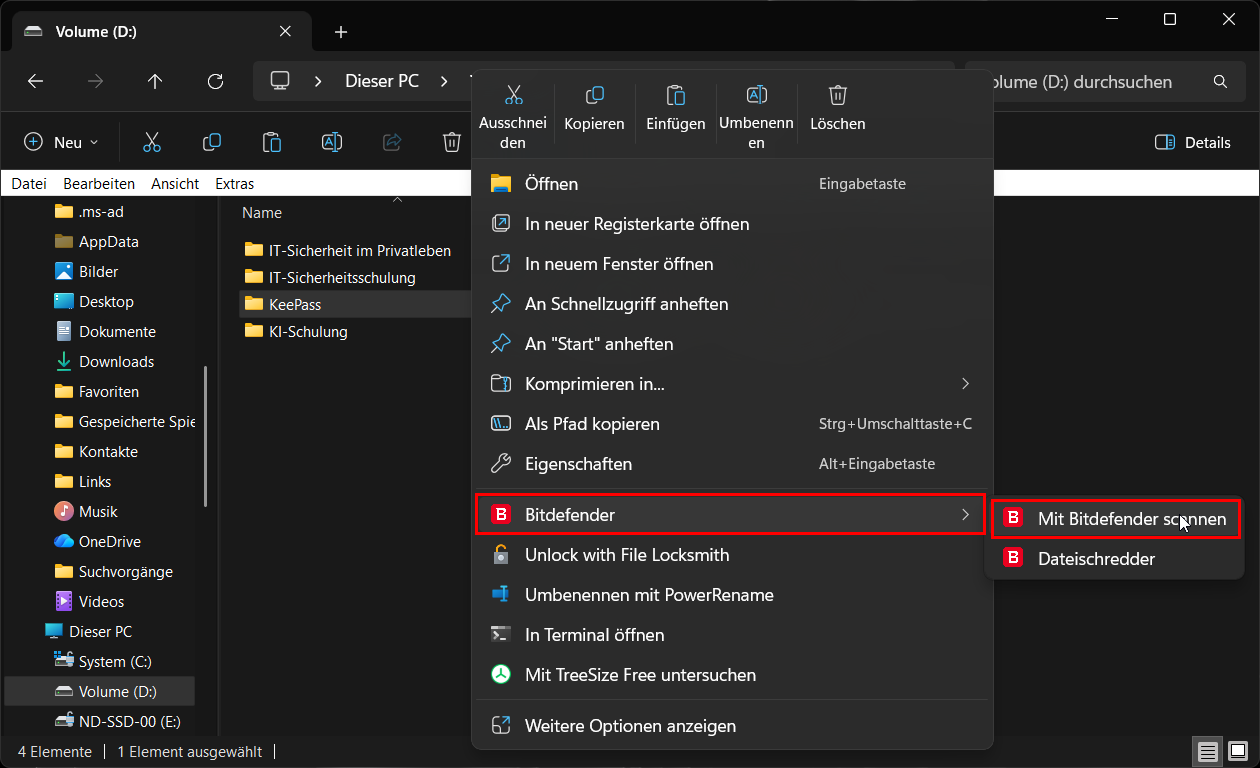
Navigieren Sie hierfür zu dem angeschlossenen USB-Stick oder zu den Dateien, die Sie scannen möchten und klicken Sie diese mit der rechten Maustaste an. Wählen Sie anschließend die Option Bitdefender und Mit Bitdefender scannen.
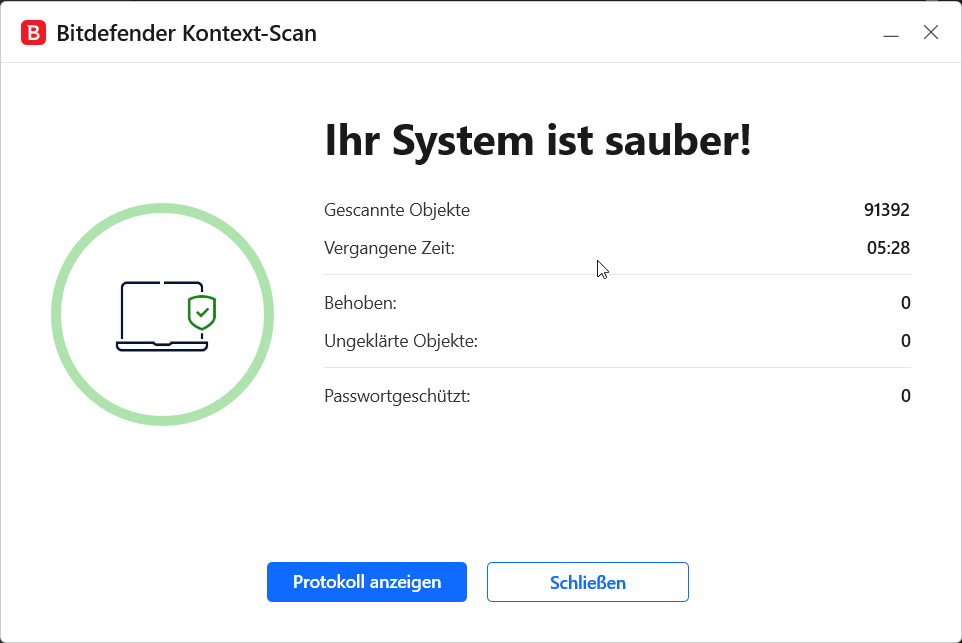
Nach einem kurzen Scan sagt Ihnen der Virenscanner, ob dieser Stick oder die gescannten Dateien sauber sind, oder ob Sie mit einem Virus verseucht sind.
Was soll ich tun, wenn der USB-Stick oder die Dateien einen Virus haben?
Hierfür ist die Antwort schon fast selbsterklärend. Entfernen Sie sofort den USB-Stick und löschen Sie unverzüglich die Dateien. Trennen Sie Ihren Rechner vom Internet und lassen Sie anschließend von Ihrem Systemadministrator den Rechner prüfen, um sicher zu gehen, dass dieser auch nicht von dem Befall betroffen ist.
Sicherheitsschulung für Mitarbeiter
Viele Unternehmen glauben, ihre IT-Sicherheit passt – bis der erste Vorfall passiert. Ein falscher Klick oder ein unsicheres Passwort reicht heute aus, um großen Schaden anzurichten. Angriffe zielen längst nicht mehr nur auf Technik, sondern auf Menschen.
Wenn Ihre Mitarbeitenden nicht wissen, worauf sie achten müssen, wird es gefährlich. Die meisten Sicherheitsvorfälle entstehen durch Unwissen – nicht durch fehlende Technik. Gleichzeitig steigen die Anforderungen durch DSGVO und neue Gesetze immer weiter.
Genau deshalb haben wir unsere IT-Sicherheits- und KI-Schulung entwickelt. Damit Ihre Mitarbeitenden Risiken erkennen und im Alltag richtig handeln. Klicken Sie jetzt auf den Button und informieren Sie sich über Inhalte, Preise und Termine – bevor es zu spät ist.