Was sind Passwort-Manager?
Ein Passwort-Manager ist eine Software, die Ihnen dabei hilft, Ihre Benutzernamen, Passwörter, Zugangsdaten oder auch Informationen über Ihre Online-Präsenz sicher zu speichern und zu verwalten.
Anstatt sich viele unterschiedliche Passwörter ausdenken und merken müssen, hilft ein Passwort-Manager dabei, sichere Passwörter automatisch zu generieren und diese zentral zu lagern. Der Passwort-Tresor wird dabei verschlüsselt, indem er eine der sichersten und weltweit anerkanntesten Verschlüsselungsverfahren verwendet. Sie müssen sich hier lediglich ein einziges Hauptpasswort merken, um auf den Passwort-Tresor zugreifen zu können.
Passwort-Manager haben viele Vorteile. Sie können Ihre Zugangsdaten auf Ihren Login-Seiten oder Online-Konten automatisch ausfüllen lassen, den Passwort-Tresor zwischen Ihren Geräten, wie beispielsweise dem Computer oder dem Smartphone synchronisieren oder auch Sicherheitswarnungen erhalten, ob Ihre Passwörter zu schwach sind oder mehrfach benutzt wurden.
Lokale Nutzung oder Cloud?
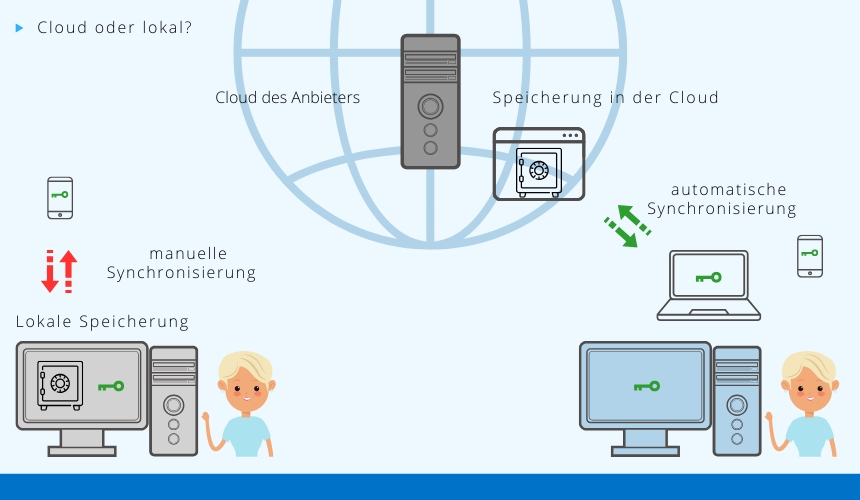
Sie haben die Option, zwischen einem Cloud-basierten und einem lokal betriebenen Passwort-Manager zu wählen. Während ein Cloud-basierter Passwort-Manager Ihre Passwörter verschlüsselt bei einem Anbieter speichert, wird bei einem lokalen Passwort-Manager die Datenbank ausschließlich auf Ihrem eigenen Gerät abgelegt.
Ein lokaler Passwort-Manager bietet Ihnen die direkte Kontrolle über den Speicherort Ihrer Daten. Die Passwortdatenbank befindet sich ausschließlich bei Ihnen, und nur Sie verfügen über das Master-Passwort. Cloud-basierte Lösungen hingegen speichern die Daten in verschlüsselter Form auf Servern des Anbieters und ermöglichen dadurch eine automatische Synchronisation zwischen mehreren Geräten. Viele moderne Anbieter setzen dabei auf eine Ende-zu-Ende-Verschlüsselung, sodass selbst der Anbieter in der Regel keinen Zugriff auf Ihre gespeicherten Passwörter hat.
Wenn Ihnen maximale Kontrolle über Ihre Daten wichtig ist, kann ein lokal betriebener Passwort-Manager sinnvoll sein. Allerdings müssen Sie in diesem Fall die Synchronisation zwischen mehreren Geräten selbst organisieren. Das bedeutet: Änderungen, die Sie beispielsweise auf Ihrem Desktop-Rechner vornehmen, müssen manuell auf andere Geräte wie Ihr Smartphone übertragen werden. Bei häufiger Nutzung kann dies schnell umständlich und fehleranfällig werden.
Ein weiterer wichtiger Aspekt ist die Datensicherung: Bei lokaler Speicherung besteht das Risiko, dass Ihre Passwortdatenbank verloren geht – etwa durch einen Defekt, Diebstahl oder eine Neuinstallation Ihres Geräts. Daher sollten Sie in jedem Fall regelmäßige Backups erstellen und sicher aufbewahren.
Cloud-basierte Passwort-Manager bieten hier mehr Komfort: Ihre Daten werden automatisch synchronisiert und stehen auf allen Geräten stets aktuell zur Verfügung. Selbst bei einem Geräteverlust können Sie Ihre Daten mit Ihrem Master-Passwort auf einem neuen Gerät wiederherstellen. Zwar werden die Daten beim Anbieter gespeichert, durch die starke Verschlüsselung sind sie jedoch in der Regel gut geschützt. Dennoch bleibt ein Restrisiko, etwa im Falle eines Sicherheitsvorfalls beim Anbieter.
Passwort-Manager im Vergleich
Wir zeigen Ihnen vier der bekanntesten Passwort-Manager im Vergleich. Sie können anschließend selbst entscheiden, welcher Passwort-Manager Ihnen zuspricht.
| Kriterien | KeePass | Bitwarden | 1Password | LastPass |
| Grundmodell | Lokaler Passwort-Manager | Cloud-basierter Passwort-Manager | Cloud-basierter Passwort-Manager | Cloud-basierter Passwort-Manager |
| Benutzerfreundlichkeit | Sehr gut | Gut | Sehr gut | Gut |
| Kostenlos / Abo-Plan | Kostenlos | Kostenlose und bezahlte Nutzung möglich | Nur mit Abo-Modell | Kostenlose und bezahlte Nutzung möglich |
| Synchronisation | Manuell möglich | Automatisch | Automatisch | Automatisch |
| Team- und Unternehmensfunktionen | Kaum vorhanden | Vorhanden | Sehr umfangreich | Vorhanden |
| Zielgruppen | Privatnutzer | Privatnutzer und Unternehmen | Unternehmen | Privatnutzer und Unternehmen |
| Kriterien | KeePass | Bitwarden |
| Grundmodell | Lokaler Passwort-Manager | Cloud-basierter Passwort-Manager |
| Benutzerfreundlichkeit | Sehr gut | Gut |
| Kostenlos / Abo-Plan | Kostenlos | Kostenlose und bezahlte Nutzung möglich |
| Synchronisation | Manuell möglich | Automatisch |
| Team- und Unternehmensfunktionen | Kaum vorhanden | Vorhanden |
| Zielgruppen | Privatnutzer | Privatnutzer und Unternehmen |
| Kriterien | 1Password | LastPass |
| Grundmodell | Cloud-basierter Passwort-Manager | Cloud-basierter Passwort-Manager |
| Benutzerfreundlichkeit | Sehr gut | Gut |
| Kostenlos / Abo-Plan | Nur mit Abo-Modell | Kostenlose und bezahlte Nutzung möglich |
| Synchronisation | Automatisch | Automatisch |
| Team- und Unternehmensfunktionen | Sehr umfangreich | Vorhanden |
| Zielgruppen | Unternehmen | Privatnutzer und Unternehmen |
Welchen Passwort-Manager soll ich nehmen?
Die Entscheidung liegt bei Ihnen. Das sind die Fragen, die Sie sich stellen müssen:
Wie wichtig ist mir, dass meine Passwörter sich auf meinem eigenen Gerät gespeichert sind?
Benutze ich ein Backup System, um meine Daten regelmäßig zu sichern, wodurch die Daten auf meinem lokalen Rechner gesichert sind?
Habe ich die Möglichkeit bei einer lokalten Speicherung, eine Sicherung von der Datenbank woanders sicher aufzubewahren, falls mein Rechner neu aufgesetzt werden muss, gestohlen wird oder kaputt geht?
Auf wie vielen Geräten möchte ich den Passwort-Manager benutzen? (Wenn nur 2 Geräte, dann kommt die lokale Nutzung immer noch in Frage)
Soll die Datenbank mit Team-Mitglieder geteilt werden?
Soll der Passwort-Manager kostenlos sein oder bin ich bereit, dafür zu zahlen?